Qu’est-ce que SOGo Lille et pourquoi l’utiliser ?
Définition et rôle de SOGo dans l’académie de Lille
SOGo est le webmail officiel de l’académie de Lille. C’est l’outil de messagerie collaborative qui permet aux personnels de l’Éducation nationale – enseignants, AED, secrétariats, directions – d’échanger des mails, de gérer un agenda et de partager des contacts. Concrètement, quand on parle de sogo lille, on désigne cette plateforme sécurisée qui centralise l’essentiel de la communication professionnelle.
Distinction entre SOGo et le portail Eduline
Beaucoup confondent les deux. Eduline est le portail d’accès unique de l’académie : c’est la page par laquelle vous passez pour rejoindre vos différentes applications (iProf, gestion des absences, etc.). SOGo, lui, est un service spécifique accessible depuis Eduline ou directement via son adresse dédiée. Retenez : Eduline est la porte d’entrée, SOGo est la messagerie. Vous utilisez le même identifiant académique et le même mot de passe pour les deux.
Fonctionnalités clés : messagerie, agenda, contacts et boîtes partagées
SOGo ne se limite pas à envoyer et recevoir des e-mails. Il intègre :
- Un webmail complet avec gestion des dossiers et des filtres.
- Un agenda partagé : pratique pour organiser des réunions, des conseils de classe ou des remplacements.
- Un carnet d’adresses synchronisé avec l’annuaire académique.
- La possibilité de créer des boîtes fonctionnelles (ex. : secretariat.lycee@ac-lille.fr) accessibles à plusieurs personnes.
Ces fonctionnalités en font un véritable outil numérique au quotidien.
Comment se connecter à SOGo Lille via Eduline ou l’URL directe ?
Accès depuis Eduline avec son identifiant académique et mot de passe
Rendez-vous sur eduline.ac-lille.fr. Connectez-vous avec votre identifiant académique (souvent sous la forme prenom.nom@ac-lille.fr ou un identifiant court) et votre mot de passe. Une fois dans le portail, cliquez sur l’icône ou le lien « Messagerie SOGo ». Vous y accédez en un clic, sans ressaisir vos codes.
Lien direct : webmail.ac-lille.fr/SOGo/
Vous pouvez aussi ouvrir directement https://webmail.ac-lille.fr/SOGo/ dans votre navigateur. Saisissez alors votre identifiant complet (ex. : prenom.nom@ac-lille.fr) et votre mot de passe académique. Cette méthode est utile si Eduline est temporairement indisponible.
Que faire en cas d’échec de connexion (identifiant oublié, mot de passe bloqué) ?
Les problèmes les plus courants :
- Identifiant oublié : vérifiez votre dernière fiche de paie ou contactez votre établissement. Vous pouvez aussi le retrouver via le gestionnaire de comptes Eduline.
- Mot de passe incorrect : utilisez la fonction « Mot de passe oublié » sur Eduline pour le réinitialiser. Si vous ne recevez pas le mail, vérifiez vos spams ou appelez le support.
- Compte bloqué : après plusieurs tentatives, votre accès peut être temporairement suspendu. Patientez 15 minutes ou contactez le service SUMiT-RAHdF.
Premiers pas pour un nouvel enseignant ou un personnel muté
Vous venez d’arriver dans l’académie de Lille ? Activez votre compte sur le portail Eduline dès que vous recevez vos identifiants. Votre messagerie SOGo est prête à l’emploi. Pensez à paramétrer votre signature, à organiser vos dossiers et à vérifier le quota (voir plus bas). Si vous remplacez un collègue, demandez les accès à sa boîte fonctionnelle.
Gérer sa messagerie académique au quotidien
Consulter, envoyer et organiser ses mails
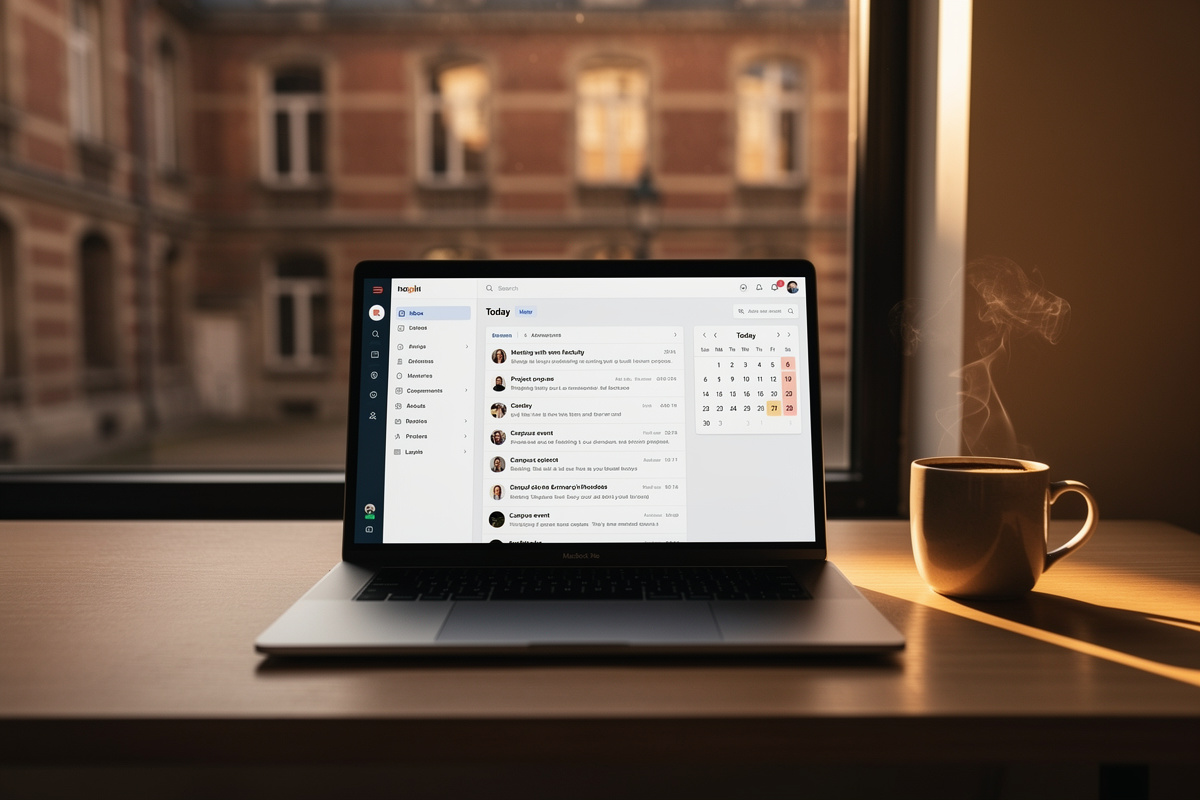
L’interface SOGo est simple à prendre en main : une colonne à gauche pour les dossiers (Boîte de réception, Envoyés, Brouillons, Corbeille), une zone centrale pour la liste des messages, et un aperçu à droite. Vous pouvez créer des dossiers personnalisés et déplacer vos messages par glisser-déposer. Pour une recherche rapide, utilisez le champ de recherche en haut.
Paramétrer une signature et des filtres anti-spam
Depuis les réglages (icône roue dentée), vous pouvez ajouter une signature automatique : vos coordonnées, votre fonction, l’établissement. C’est pratique et cela donne un cadre professionnel. Dans la même section, configurez des filtres pour trier automatiquement certains mails (ex. : mettre dans un dossier « Administratif » les messages venant de rectorat@ac-lille.fr).
Surveiller et augmenter son quota de stockage
Chaque boîte a une limite d’espace, appelée quota. Quand elle est presque pleine, vous ne pouvez plus recevoir de nouveaux messages. Pour éviter ce blocage, videz régulièrement votre corbeille et supprimez les vieux mails avec pièces jointes lourdes. Vous pouvez voir votre quota dans l’interface : si vous approchez des 90 %, faites le ménage. En cas de besoin exceptionnel, demandez une augmentation via votre gestionnaire d’établissement ou le support.
Supprimer des messages pour éviter le blocage
Un geste simple : sélectionnez les messages inutiles (newsletters, anciennes notifications) et supprimez-les, puis videz la corbeille. Pensez aussi à vider les spams. Si vous avez des dossiers Archives, compressez les pièces jointes ou sauvegardez-les sur votre poste de travail. Cela libère de l’espace immédiatement.
Utiliser les outils collaboratifs : agenda et contacts partagés
Créer et partager un agenda avec ses collègues
Dans SOGo, cliquez sur « Agenda » pour créer un nouvel agenda personnel ou partagé. Vous pouvez attribuer des droits de lecture ou d’écriture à d’autres utilisateurs de l’académie. Parfait pour planifier une réunion d’équipe, un conseil de classe ou les permanences. L’agenda se synchronise avec les clients de messagerie (Outlook, Thunderbird) via CalDAV.
Gérer une boîte fonctionnelle (secrétariat, direction)
Les établissements peuvent créer des boîtes génériques (ex. : ce.0123456@ac-lille.fr) accessibles à plusieurs personnes. Pour y accéder depuis SOGo, il faut que l’administrateur vous donne les droits. Une fois connecté, vous voyez la boîte partagée dans la liste de vos comptes.
Synchroniser ses contacts et son agenda sur mobile (IMAP/SMTP)
Pour accéder à vos mails et agendas sur votre smartphone, configurez un compte IMAP/SMTP :
- Serveur entrant (IMAP) : imap.ac-lille.fr, port 993, SSL
- Serveur sortant (SMTP) : smtp.ac-lille.fr, port 587, STARTTLS
- Identifiant : votre adresse complète (prenom.nom@ac-lille.fr)
Pour l’agenda, utilisez CardDAV/CalDAV avec la même adresse. Votre téléphone saura synchroniser les événements et contacts. Si vous rencontrez des difficultés, le site SUMiT-RAHdF propose des tutoriels détaillés.
Problèmes fréquents et solutions pratiques
Je ne reçois plus de mails : spam, filtre ou quota ?
Plusieurs causes possibles. Vérifiez d’abord votre dossier spam. Les messages légitimes peuvent y atterrir si un filtre est trop strict. Ensuite, regardez votre quota : s’il est plein, aucun nouveau mail n’arrive. Enfin, un filtre mal configuré peut déplacer certains messages dans des dossiers inattendus. Parcourez tous vos dossiers pour retrouver le courrier manquant.
Session expirée ou page blanche : comment réagir ?
Une session expire après une période d’inactivité. Reconnectez-vous simplement. Si la page reste blanche, videz le cache de votre navigateur ou utilisez un autre navigateur (Firefox, Chrome). Les problèmes de compatibilité surviennent surtout avec des versions obsolètes d’Internet Explorer.
Réinitialiser son mot de passe académique
Si vous avez oublié votre mot de passe, allez sur Eduline et cliquez sur « Mot de passe oublié ». Vous recevrez un lien par mail (sur votre adresse de secours, souvent une adresse personnelle que vous avez renseignée). Si vous n’avez pas de secours, contactez votre établissement ou le support académique. Ne partagez jamais votre mot de passe avec qui que ce soit.
Contacter le support SUMiT-RAHdF pour une aide personnalisée
Si les solutions ci-dessus ne suffisent pas, le service SUMiT-RAHdF est là pour vous. Vous trouverez un formulaire de contact sur leur site intranet. Préparez votre identifiant académique et une description précise du problème (message d’erreur, capture d’écran). Ils répondent généralement sous 24 à 48 heures, du lundi au vendredi.