Qu’est-ce que Convergence Montpellier ?
Une messagerie centralisée pour l’académie de Montpellier
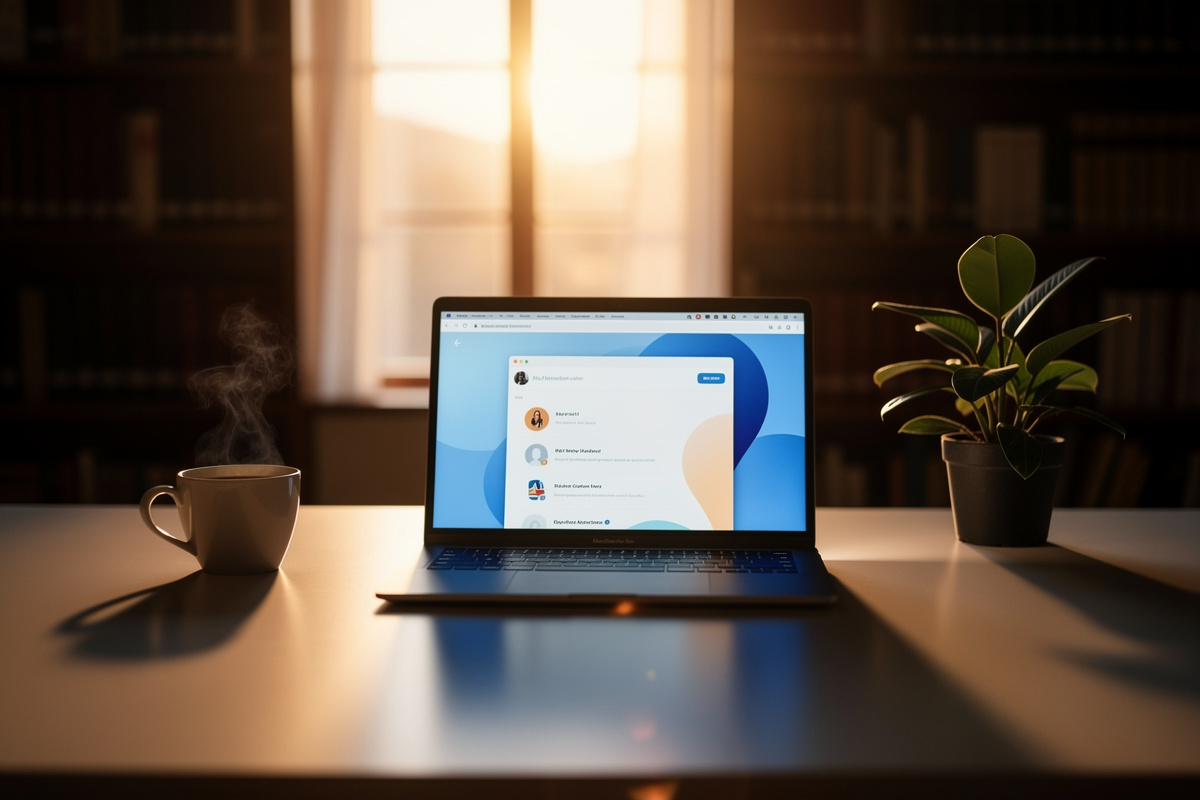
La messagerie convergence est le webmail officiel des personnels de l’académie de Montpellier. Conçue pour simplifier les échanges, elle regroupe tous les services numériques nécessaires au quotidien professionnel. Plus qu’une simple boîte mail, cette plateforme offre un accès à un calendrier partagé, un annuaire interne et une solution de stockage cloud.
Qui peut utiliser cette plateforme ?
Enseignants, personnels administratifs, ATSS, inspecteurs, contractuels… Tous les agents de l’Éducation nationale rattachés à l’académie de Montpellier peuvent activer leur compte. Les étudiants, en revanche, ne sont pas concernés par ce service. Chaque utilisateur reçoit un identifiant unique et une adresse e‑mail professionnelle au format @ac-montpellier.fr.
L’adresse e‑mail professionnelle @ac-montpellier.fr
Cette adresse est votre carte de visite numérique au sein de l’académie. Elle permet de recevoir et d’envoyer des mails en toute sécurité, que ce soit depuis le webmail ou via un client de messagerie classique. Elle est également indispensable pour accéder aux outils collaboratifs mis à disposition par le rectorat.
Comment accéder au webmail Convergence ?
Étape par étape : connexion au webmail via le portail académique
Pour accéder au webmail, rien de plus simple. Rendez-vous sur le site de l’académie de Montpellier ou directement sur l’URL dédiée. Saisissez votre identifiant (souvent votre prénom.nom suivi du domaine) et votre mot de passe académique. Une fois connecté, vous arrivez sur l’interface de la messagerie académique.
Utilisez votre identifiant unique et mot de passe académique
Cet identifiant vous a été communiqué lors de votre première connexion à votre arrivée dans l’académie. Si vous ne le retrouvez pas, vérifiez vos courriels d’accueil ou contactez le support. Le mot de passe doit respecter des règles de sécurité strictes – on en reparle plus loin.
Accès depuis un navigateur : Google Chrome, Mozilla Firefox ou Safari
Le webmail fonctionne parfaitement sur les principaux navigateurs actuels. Que vous utilisiez Google Chrome, Mozilla Firefox, Firefox ou Safari, l’interface s’affiche correctement. Pour éviter les bugs, gardez votre navigateur à jour. Évitez les versions trop anciennes, surtout si vous rencontrez un cas de problème d’affichage.
Première connexion : paramétrage initial de votre boîte mail
Procédure de première connexion et activation du compte
Lors de votre première connexion, le système vous demandera de créer un nouveau mot de passe. Suivez les instructions à l’écran : choisissez un mot de passe robuste (au moins 12 caractères, avec des chiffres, des majuscules et des symboles). Vous pourrez ensuite accéder à votre boîte mail et commencer à utiliser tous les services.
Changer votre mot de passe temporaire
Si vous utilisez un mot de passe provisoire fourni par votre établissement, pensez à le modifier rapidement. C’est une étape importante pour sécuriser votre compte. En cas de doute, la rubrique d’aide en ligne vous guide pas à pas pour résoudre les problèmes de ce type.
Configurer une redirection vers une adresse personnelle (si autorisé)
Certains personnels choisissent de rediriger leurs mails professionnels vers une adresse personnelle pour ne rien manquer. Attention : cette fonctionnalité peut être désactivée selon les politiques de votre établissement. Vérifiez auprès de votre DSDEN avant de l’activer.
Problèmes courants et comment les résoudre
Mot de passe oublié ou identifiant incorrect
C’est le grand classique. Si vous ne parvenez pas à vous connecter, le premier réflexe est de cliquer sur « Mot de passe oublié ». Vous recevrez un lien de réinitialisation sur votre adresse de secours. Si vous ne l’avez pas paramétrée, contactez le support technique du rectorat. N’oubliez pas de vérifier que votre identifiant unique est écrit correctement (pas d’espace, pas de majuscule inutile).
Blocage de session ou message d’erreur au niveau du webmail
Parfois, après une période d’inactivité, la session se bloque. Rafraîchissez la page ou videz le cache du navigateur. Si le message persiste, essayez un autre navigateur (par exemple Chrome Mozilla au lieu de Safari). Ce type de problèmes courants est souvent lié aux cookies ou à une extension qui interfère.
Cas de problème de connexion : vérifications rapides (navigateur, cache, cookies)
Avant de paniquer, faites ces trois vérifications : votre connexion internet est-elle stable ? Avez-vous désactivé les bloqueurs de publicité ? Utilisez-vous un navigateur à jour (Mozilla Firefox ou Google Chrome de préférence) ? Un simple effacement du cache suffit souvent à retrouver un accès au webmail normal.
Fonctionnalités essentielles du webmail Convergence
Messagerie professionnelle et gestion des mails
L’interface offre les fonctions classiques : tri, dossiers, filtres et recherche avancée. Vous pouvez organiser vos mails comme bon vous semble. Le moteur de recherche intégré retrouve un message même parmi des centaines. Pratique pour ne pas perdre une information importante.
Calendrier partagé et annuaire interne
Le calendrier permet de planifier des réunions, de partager des disponibilités et de visualiser les événements de votre équipe. L’annuaire contient les coordonnées de tous les personnels de l’académie de Montpellier. Fini les fiches papier !
Stockage cloud : sauvegardez et partagez vos documents
Avec l’espace de stockage cloud sauvegardez vos fichiers importants en toute sécurité. Vous pouvez sauvegardez et partagez des documents avec vos collègues, directement depuis le webmail. C’est idéal pour préparer un cours ou mutualiser des ressources pédagogiques. Et pour partagez vos documents, rien de plus simple : un clic droit et hop, le lien est prêt.
Boîte mail sur smartphone et clients de messagerie
Accéder à Convergence Montpellier depuis un mobile
Vous pouvez consulter votre messagerie convergence depuis votre téléphone via le navigateur mobile. L’interface s’adapte automatiquement. Pour un confort optimal, ajoutez un raccourci sur l’écran d’accueil. Ainsi, vous aurez un accès direct à votre webmail en un tap.
Configurer Outlook, Thunderbird ou un autre client de messagerie
Si vous préférez utiliser un logiciel dédié, sachez que le service prend en charge les protocoles IMAP et SMTP. Que vous soyez sur Outlook, Thunderbird, Mail (macOS) ou même un client open source, vous pouvez paramétrer votre compte. Les informations de configuration sont disponibles dans l’aide en ligne du webmail convergence. Utilisez votre adresse e mail complète comme identifiant.
Synchronisation et notifications push
Une fois configuré, votre client recevra les nouveaux messages en temps réel. Plus besoin d’aller vérifier manuellement. Attention toutefois à bien renseigner les bons paramètres de serveur pour éviter les erreurs de connexion au webmail.
Support technique : qui contacter en cas de problème ?
Contacter le support du Rectorat de Montpellier
Si vous ne parvenez pas à résoudre les problèmes seul, l’équipe technique est là. Vous pouvez envoyer un mail à l’adresse dédiée (visible depuis le portail) ou appeler la hotline. Préparez votre identifiant et une description claire du cas de problème – cela accélère la prise en charge.
DSDEN, Canopé et autres entités d’assistance
Selon votre statut, vous pourrez aussi contacter la DSDEN de votre département ou le réseau Canopé. Ces services connaissent bien les spécificités du numérique à montpellier et peuvent vous guider pour montpellier pour obtenir une aide personnalisée.
Bonnes pratiques avant d’appeler le service technique
Avant de décrocher le téléphone, ayez sous la main : votre identifiant, le message d’erreur exact, le navigateur utilisé (chrome mozilla firefox par exemple), et les horaires de votre tentative. Cela évitera des allers-retours inutiles.
Sécurité et bonnes pratiques pour votre messagerie académique
Créer un mot de passe fort et le renouveler régulièrement
Pour protéger votre boîte mail professionnelle, optez pour un mot de passe complexe. Évitez les dates de naissance ou les mots du dictionnaire. Changez-le tous les trois mois. Une astuce : associez trois mots aléatoires et ajoutez un chiffre.
Double authentification et vigilance contre le phishing
Le rectorat propose parfois une double authentification pour renforcer la sécurité. Activez-la si l’option est disponible. Méfiez-vous des messages suspects qui vous demandent vos identifiants – le support ne vous les réclamera jamais par mail. En cas de doute, signalez-le.
Sauvegardez et partagez vos documents en toute sécurité via le cloud Convergence
Utilisez l’espace cloud intégré pour stocker vos fichiers sensibles. Ne les laissez pas traîner sur des services non sécurisés. Avec le convergence montpellier webmail, vous avez un environnement professionnel, chiffré et conforme aux règles de l’Éducation nationale. Profitez-en pour organiser vos ressources pédagogiques.
Ce guide a été conçu pour vous accompagner au quotidien. Si vous rencontrez des difficultés persistantes, n’hésitez pas à solliciter le support. Et rappelez-vous : une messagerie académique bien maîtrisée, c’est un gain de temps et de sérénité.