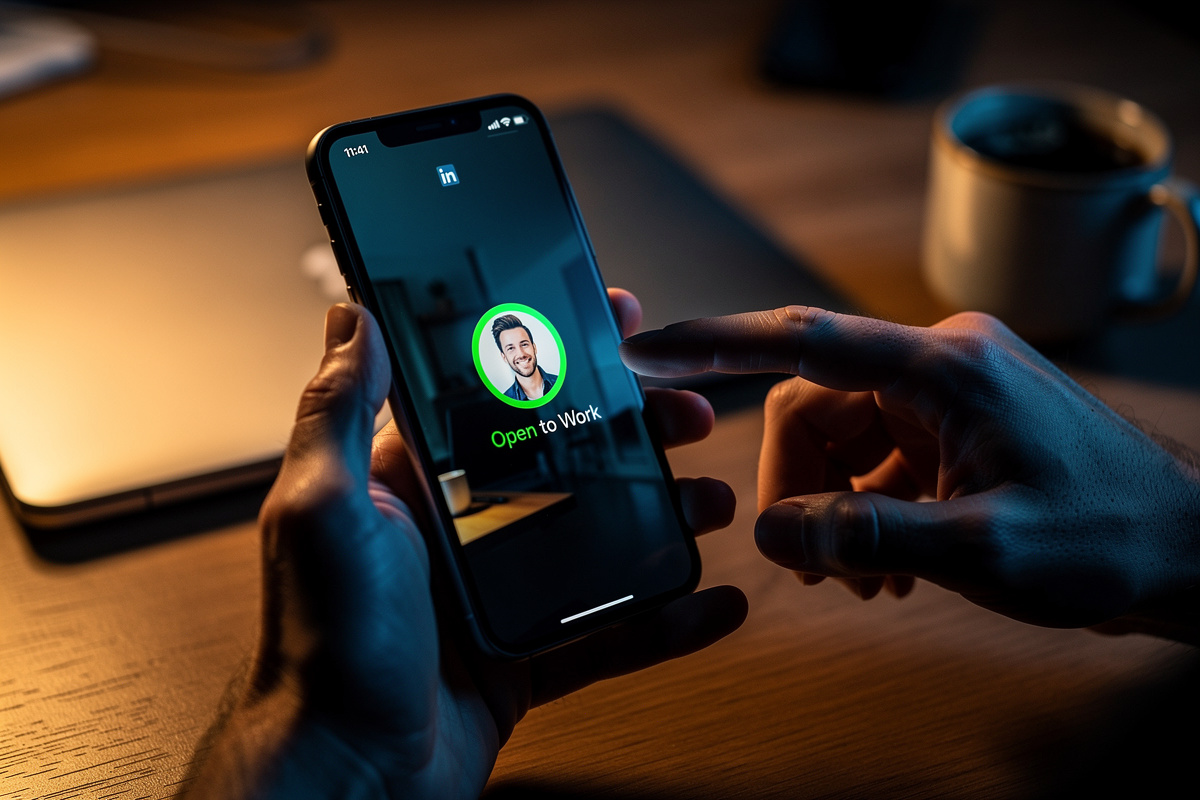
Comprendre les deux types de badges « Open to Work » sur LinkedIn
Avant de passer à l’action, un petit rappel s’impose : LinkedIn propose en réalité deux manières de signaler que vous cherchez un emploi. Si vous les confondez, vous risquez de ne pas désactiver celui que vous souhaitez vraiment retirer.
Le badge public visible sur la photo de profil
C’est le fameux cercle vert avec la mention #OpenToWork qui s’affiche autour de votre photo. Tout le monde le voit : vos collègues, vos clients, votre ancien patron et même votre belle-mère. Idéal pour maximiser la visibilité, mais pas toujours discret si vous êtes en poste.
Le statut privé visible uniquement par les recruteurs
Cette option, accessible dans les préférences de recherche d’emploi, n’affiche aucun badge sur votre profil. Seuls les recruteurs utilisant LinkedIn Recruiter peuvent savoir que vous êtes ouvert à des opportunités. Parfait pour chercher sans se dévoiler.
Selon ce que vous voulez masquer, la procédure diffère légèrement. On commence par le cas le plus courant : retirer le badge public.
Comment enlever le badge « Open to Work » public sur LinkedIn (version web)
La manipulation est rapide et ne nécessite que quelques clics. Voici la marche à suivre depuis un navigateur.
Accéder à la section « Préférences de recherche d’emploi »
- Cliquez sur votre photo de profil en haut à droite.
- Sélectionnez « Préférences de recherche d’emploi » dans le menu déroulant.
- Vous arrivez sur une page qui résume vos critères de recherche (poste, localisation, etc.).
Désactiver l’option « Afficher aux recruteurs que vous êtes ouvert »
- Repérez le premier bloc intitulé « Afficher aux recruteurs que vous êtes ouvert ».
- Cliquez sur le bouton « Modifier » à droite.
- Dans la fenêtre qui s’ouvre, faites glisser le curseur sur « Non ».
- Validez en cliquant sur « Enregistrer ».
Confirmer la suppression du badge sur votre photo
LinkedIn vous demandera si vous souhaitez également retirer le badge de votre photo de profil. Choisissez « Oui ». Et voilà, le cercle vert disparaît immédiatement de votre profil public.
Comment enlever le badge « Open to Work » public sur LinkedIn (application mobile)
Sur smartphone, la procédure est légèrement différente mais tout aussi simple.
Ouvrir votre profil et appuyer sur l’icône du badge
Depuis l’application LinkedIn, allez sur votre profil. Vous verrez le badge vert directement sur votre photo. Tapez dessus. Un menu apparaît.
Basculer le curseur « Afficher sur le profil » sur Off
Il vous suffit de désactiver l’option « Afficher sur le profil » en la faisant passer de On à Off. Le badge disparaît de votre photo instantanément, sans passer par les paramètres.
Astuce : si vous ne voyez pas cette option, c’est que vous utilisez peut-être l’autre type de statut (privé). On en parle juste après.
Comment désactiver le statut « Open to Work » privé (sans badge visible)
Vous n’avez jamais eu de badge vert, mais vous avez indiqué à LinkedIn que vous cherchez un emploi, et les recruteurs vous contactent ? C’est le mode discret. Voici comment le désactiver.
Aller dans « Préférences de recherche d’emploi » depuis votre photo de profil
Même chemin que pour le badge public : cliquez sur votre photo > « Préférences de recherche d’emploi ».
Changer la visibilité de « Tous les recruteurs LinkedIn » à « Non »
Dans le bloc « Afficher aux recruteurs que vous êtes ouvert », cliquez sur « Modifier ». Vous verrez alors trois options :
- « Non » – personne ne voit votre statut.
- « Tous les recruteurs LinkedIn » – tout le monde peut vous trouver.
- « Recruteurs de votre entreprise uniquement » – utile pour une mobilité interne.
Sélectionnez « Non » et enregistrez. Votre profil n’est plus visible comme « Open to Work », même en privé.
Alternative : supprimer complètement les préférences
Si vous voulez repartir de zéro, vous pouvez aussi supprimer votre recherche d’emploi en cliquant sur « Supprimer la recherche d’emploi » en bas de la page des préférences. Cela efface tous les critères et désactive le statut en une seule action.
Astuces pour gérer son statut sans le rendre public
Parfois, on veut rester ouvert aux opportunités… sans que tout le monde le sache. Voici quelques réglages fins.
Partager uniquement avec les recruteurs de votre entreprise
Dans la fenêtre de modification, choisissez « Recruteurs de votre entreprise uniquement ». Parfait si vous cherchez un nouveau poste en interne sans que vos collègues directs ne soient au courant.
Utiliser le mode « En poste mais ouvert aux opportunités » discrètement
LinkedIn propose aussi un réglage intermédiaire : vous pouvez activer le statut privé sans badge, et le désactiver plus tard dès que vous avez trouvé. Pas de trace, pas de stress.
Questions fréquentes (FAQ)
Pourquoi mon badge revient-il après l’avoir enlevé ?
Vérifiez que vous n’avez pas plusieurs profils ou que vous n’avez pas réactivé le statut par inadvertance. Parfois, une mise à jour de l’application peut aussi rétablir les paramètres par défaut. Si le problème persiste, contactez le support LinkedIn.
La désactivation est-elle immédiate pour les recruteurs qui m’ont déjà vu ?
Oui, dès que vous enregistrez le changement, votre profil n’apparaît plus dans leurs résultats de recherche correspondant à votre recherche d’emploi. Cependant, les recruteurs qui vous avaient déjà repéré et ajouté à un projet peuvent encore voir votre ancienne donnée. Pour être tranquille, vous pouvez aussi leur envoyer un message si nécessaire.
Puis-je le réactiver facilement plus tard ?
Bien sûr. Il suffit de revenir dans les préférences et de remettre le curseur sur « Oui ». Le badge public se réaffichera automatiquement si vous l’aviez laissé actif. Comptez 30 secondes chrono.