Le copier-coller de factures PDF vers Excel vous fait perdre combien d’heures par mois ?
Si vous recevez des factures en PDF, je parie que vous connaissez le scénario. Vous ouvrez le fichier, vous créez un nouveau classeur Excel, puis vous saisissez le numéro de facture, la date, le fournisseur, les montants. Ligne après ligne.
C’est long. C’est pénible. Et surtout, c’est une source inépuisable de fautes de frappe.
Le vrai coût caché de la saisie manuelle des factures
Dans les TPE que j’accompagne, la ressaisie des factures fournisseurs mange entre 5 et 15 heures par mois. Prenons un exemple concret. Une entreprise de 8 salariés reçoit en moyenne 45 factures par mois. Chaque facture demande 6 minutes de ressaisie si aucune anomalie ne survient. Nous arrivons à 270 minutes, soit 4 heures et demie par mois. Et encore, ce chiffre part du principe que tout est conforme.
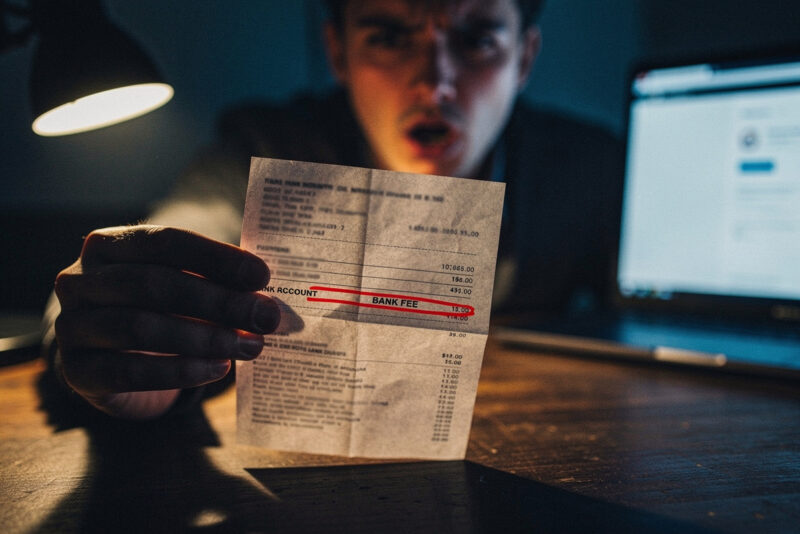
Le vrai danger n’est pas le temps perdu. C’est l’erreur silencieuse. Un montant inversé, une TVA oubliée, une ligne de détail sautée. Résultat : un calcul excel faux, des écarts de relevés bancaires, et des heures passées à retrouver l’origine du décalage.
Ce que les convertisseurs PDF gratuits cassent dans votre tableau
J’ai longtemps utilisé les convertisseurs classiques « PDF en Excel ». Ils sont rapides, gratuits, mais leur traitement est brutal. Ils analysent chaque ligne du texte affiché et le copient dans le tableau. Sans comprendre la structure.
Concrètement, votre tableau pdf se transforme en colonnes décalées, cellules fusionnées cassées et montants transformés en texte. Le modèle que vous aviez mis en place est fichu. Vous devez tout retravailler.
Dans ma pratique, je constate le même résultat chez mes clients : un convertisseur classique ne comprend pas le sens d’une facture. Il ne sait pas où commence le fournisseur, où finit le total, ni comment gérer deux TVA différentes sur la même page.
Ce qu’une extraction de données par IA fait vraiment (et que les convertisseurs classiques ne font pas)
Les outils IA récents changent la donne. Ils ne se contentent pas de copier le texte. Ils identifient les champs, les associent à des variables connues et transforment la facture en données structurées.
Les champs structurés extraits automatiquement : numéro, dates, fournisseur, montants, TVA
Grâce à l’IA, vous récupérez directement : le numéro de facture, la date d’émission, l’échéance, le nom et l’adresse du fournisseur, les lignes d’articles avec quantités et prix unitaires, les totaux HT et TTC, le montant de TVA, les conditions de règlement.
| Champ | Résultat dans Excel |
|---|---|
| Numéro de facture | Colonne « Numéro » |
| Date d’émission | Colonne « Date » au format date |
| Fournisseur | Colonne « Société » |
| Montant HT | Colonne « Total HT » numérique |
| TVA | Colonne « TVA » ventilée |
Ces données structurées sont exploitables immédiatement. Fini le copier-coller du PDF vers Excel pour tout re-saisir ensuite.
Pourquoi les tableaux multi-pages et les mises en page complexes ne font plus peur
Les factures multi-pages sont un cauchemar pour les convertisseurs classiques. Le texte est coupé, les colonnes se disloquent entre deux pages.
Les outils IA, eux, reconstituent l’ensemble du document. Ils savent que la ligne d’une facture peut débuter en bas de la page 1 et se terminer en haut de la page 2. Ils alignent les colonnes et respectent les mises en page variées : encadrés, tableaux imbriqués, pavés numériques.
Dans mon cabinet, je traite des factures de construction avec des tableaux extrêmement denses. L’IA s’en sort mieux que moi sur les douze premières pages.
La méthode gratuite en 3 étapes pour convertir vos factures PDF en Excel propre
Venons-en à la pratique. La méthode que je recommande et que j’utilise pour extraire les données d’une facture PDF vers Excel. Elle est simple, directe, et elle ne demande aucune compétence technique.
Dépôt du fichier, analyse IA, téléchargement : 3 minutes chrono
- Déposez votre fichier PDF (ou une photo de la facture) dans l’outil.
- L’IA analyse automatiquement la structure, les textes et les chiffres.
- Téléchargez le fichier Excel structuré.
Pas de paramétrage, pas de compte à créer, pas de logiciel à installer. Le traitement est automatique. Le fichier est analysé en quelques secondes et vous pouvez suivre la progression à l’écran. Les trois étapes prennent moins de temps que la lecture de cet article.
L’OCR pour les PDF scannés et les photos de reçus : fini la saisie des factures papier
Toutes les factures ne naissent pas en PDF natif. Certaines arrivent en photo ou en scan de la copie papier. C’est le cas des reçus de péage, des tickets de restaurant ou des factures de chantier.
PDF natif, PDF scanné, photo : ce que l’OCR change dans votre traitement
L’OCR, ou reconnaissance optique de caractères, transforme l’image en texte numérique exploitable. Sans OCR, impossible d’extraire des données d’une photo ou d’un scan.
Les outils IA récents intègrent cette couche de traitement. Ils lisent le texte rendu flou, les polices inclinées, les tampons qui chevauchent les chiffres. Un fournisseur m’avait envoyé une facture prise en photo sous un mauvais angle. L’IA a corrigé la perspective et a tout extrait sans faute. J’ai gagné 20 minutes.
Le résultat est le même que pour un PDF natif : des données structurées, propres, directement exportables dans Excel.
Gratuit, mais jusqu’où ? Les limites réelles des outils IA
Le mot « gratuit » attire toujours l’attention. Et il faut bien comprendre ce qu’il cache.
10 documents par jour, sans carte bancaire ni compte : ce que ça change
La plupart des outils IA de qualité proposent un quota gratuit d’environ 10 factures par jour. C’est largement suffisant pour un indépendant ou une petite structure qui traite moins de 200 factures par mois.
Vous n’entrez pas votre carte bancaire. Vous ne créez même pas de compte. Vous choisissez votre fichier, vous le déposez, vous récupérez votre Excel. C’est un modèle réellement utile, pas une simple démo limitée en champs.
Attention, tous les outils ne se valent pas. Certains limitent le nombre de pages à 3 par document. D’autres plafonnent le poids du fichier à 2 Mo. Lisez les conditions en détail avant de choisir votre solution.
Si vos besoins dépassent 10 documents par jour, l’abonnement devient pertinent. Il faudra alors comparer les tarifs et le volume inclus. Je le dis clairement : ne payez jamais un outil avant d’avoir testé sa version gratuite sur une vraie facture.
Vos factures PDF sont-elles en sécurité avec un outil gratuit ?
Cette question revient quasiment à chaque rendez-vous client. Le dirigeant veut automatiser, mais il refuse de transmettre ses documents à n’importe quel serveur.
Il a raison.
La règle des données jamais stockées : ce que je vérifie avant de recommander un outil
Mon premier réflexe est de regarder la politique de confidentialité de l’outil. Et ma règle est simple : vos documents doivent être traités en mémoire puis supprimés immédiatement.
Aucune conservation sur les serveurs, aucune réutilisation pour l’entraînement de modèles sans votre accord, aucun partage à des tiers. Je vérifie aussi la juridiction des serveurs. Les outils hébergés en Europe sont un plus pour les entreprises françaises.
J’ai tendance à rappeler que cette exigence n’est pas négociable, surtout si vous traitez des factures clients avec des données personnelles.
Export Excel, CSV, JSON : comment récupérer des données structurées sans retouche
Un bon outil IA ne se limite pas au fichier Excel. Il vous offre plusieurs formats d’export pour aller plus loin dans votre traitement.
Intégrer les données extraites dans Excel, Xero ou votre logiciel comptable
L’export Excel reste le plus utilisé. Il est propre, avec les colonnes alignées et les cellules fusionnées conservées. Vous pouvez alors réaliser vos calculs de TVA, vos rapprochements avec les relevés bancaires ou votre comptabilité directement dans le classeur.
Le format CSV est utile si vous travaillez sur un logiciel comptable ou un ERP. Le JSON est précieux pour les intégrations personnalisées entre vos outils. Peu de solutions gratuites proposent ces trois formats. Quand je le trouve, je le note.
Pensez aussi à la fluidité : certains outils exportent directement vers Google Sheets, ou envoient les données vers votre logiciel de facturation. Dans ma pratique, je privilégie les outils qui offrent un export CSV natif. Il évite les pertes de format entre Excel et les autres applications.
Vérifiez au passage que les montants soient bien au format numérique et non au format texte. Une colonne au format texte peut faire échouer toutes vos formules de calcul. Et avec Excel, les erreurs sont sournoises : elles ne font pas de bruit, elles font des dégâts.
Les erreurs classiques à éviter lors de l’extraction de données (et comment les contourner)
Même avec une IA, vous pouvez obtenir des résultats explosifs si vous ignorez quelques pièges.
Cellules fusionnées, colonnes décalées, TVA différenciée : les angles morts des outils
Premier piège : les factures très graphiques. Les encadrés de couleurs, les logos sur les montants ou les tableaux imbriqués faussent la lecture. L’IA peut interpréter un encadré comme une ligne supplémentaire.
Deuxième piège : les dates. Une date « 01/03/25 » peut être lue comme le 1er mars ou le 3 janvier. Vérifiez toujours le format utilisé.
Troisième piège : la TVA différenciée. Une facture avec une ligne à 20 % et une autre à 5,5 % doit être ventilée correctement. Les outils IA les plus récents savent le faire, mais l’écart se joue au niveau du modèle d’entraînement. Si vous recevez des factures complexes, testez l’outil sur ce type de document avant de l’adopter. Un total HT incohérent avec la somme des lignes doit vous alerter immédiatement.
Mon verdict de praticien pour extraire les données de vos factures PDF vers Excel
J’ai testé des dizaines d’outils, du convertisseur basique au logiciel IA dernière génération. Mon verdict est sans appel.
Le copier-coller manuel est à abandonner définitivement. Chaque saisie manuelle est une source d’erreur. Chaque erreur se répercute sur votre compte de résultat, votre DSO et vos échanges avec votre expert-comptable.
Si vous cherchez une solution pour extraire des données de factures PDF vers Excel, la version gratuite des outils IA est le meilleur point de départ. Elle rend le processus simple, immédiat et fiable. Le gain de temps se mesure dès les premières utilisations.
Si vous hésitez, commencez par une seule facture. Une vraie, avec des lignes de détail, une TVA, un fournisseur. Déposez-la dans un outil IA gratuit, récupérez votre Excel, comparez avec votre saisie habituelle. Vous ne reviendrez pas en arrière.
Mon conseil final dans ma pratique quotidienne : automatisez l’extraction, gardez le contrôle du résultat. Votre rôle n’est pas de ressaisir des chiffres, mais de les piloter.